PDF-Dateien verkleinern – so bleiben sie trotzdem gut lesbar
PDF-Dateien sind praktisch, weil Dokumente auf unterschiedlichen Geräten nahezu gleich aussehen. Texte, Bilder und Gestaltung bleiben erhalten und die Datei lässt sich einfach per E-Mail verschicken, herunterladen oder auf einer Website bereitstellen.
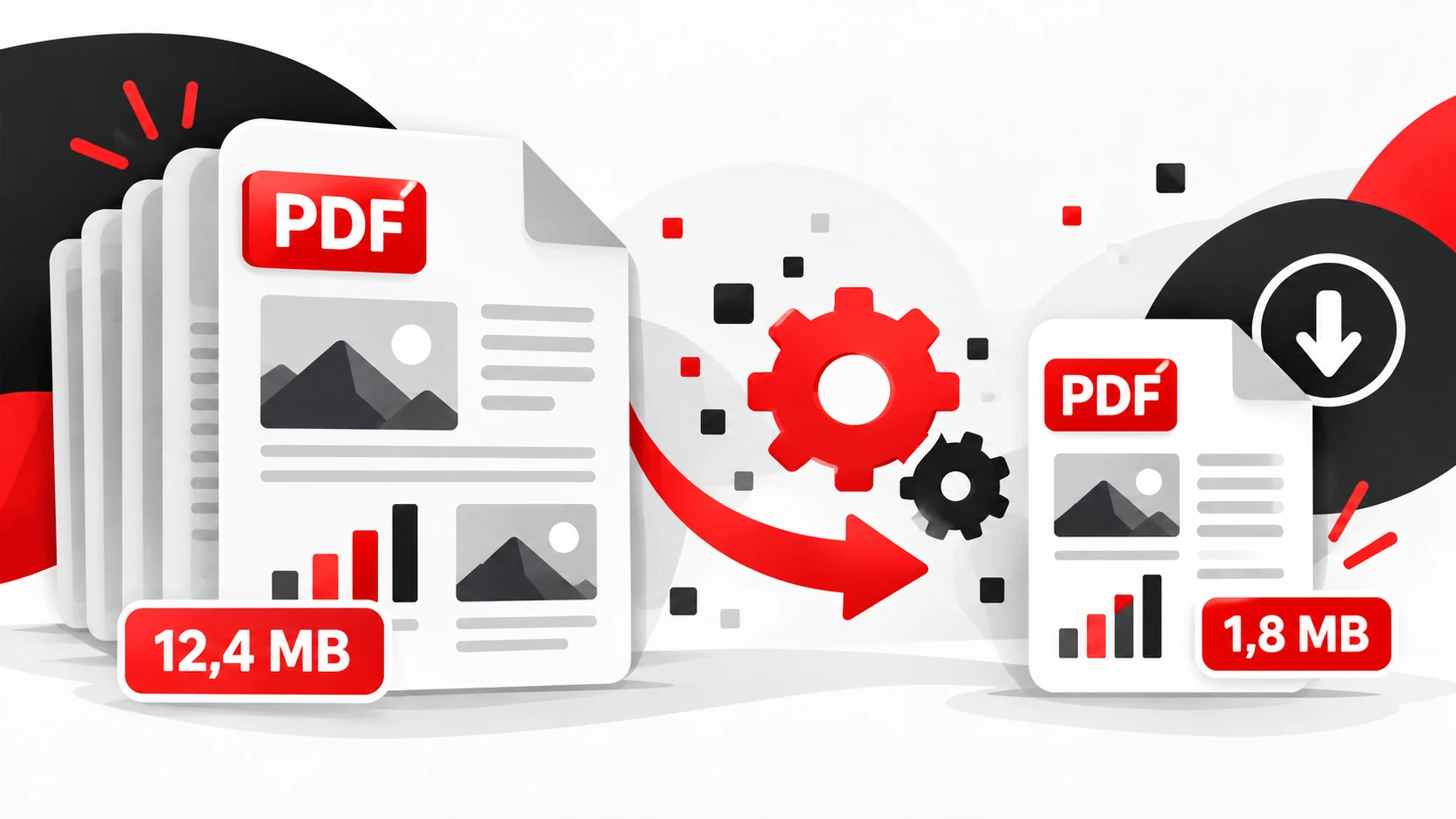
Problematisch wird es, wenn aus wenigen Seiten plötzlich eine Datei mit mehreren Megabyte wird. Häufig sind große Bilder oder unnötig hohe Auflösungen dafür verantwortlich. Mit der richtigen Komprimierung lässt sich die Dateigröße oft deutlich reduzieren, ohne dass das Dokument anschließend sichtbar schlechter aussieht.
Warum PDF-Dateien schnell unnötig groß werden
Wie groß eine PDF-Datei wird, hängt stark davon ab, welche Inhalte darin gespeichert sind. Ein Dokument, das fast ausschließlich aus Text besteht, benötigt normalerweise nur wenig Speicherplatz. Enthält es dagegen viele Fotos, Grafiken oder eingescannte Seiten, kann die Dateigröße schnell steigen.
Besonders deutlich wird das bei Bildern aus modernen Kameras oder Smartphones. Diese besitzen häufig eine wesentlich höhere Auflösung, als für die Darstellung innerhalb eines normalen Dokuments notwendig wäre.
Ähnliches gilt für eingescannte Unterlagen. Werden Seiten mit sehr hoher Auflösung oder sogar in Farbe eingescannt, obwohl eigentlich Schwarz-Weiß oder Graustufen ausreichen würden, entstehen schnell unnötig große Dateien.
Auch beim Export aus einem Grafik- oder Office-Programm können Einstellungen verwendet werden, die eher für hochwertige Druckausgaben als für den Versand per E-Mail oder die Veröffentlichung im Internet gedacht sind.
Was beim Verkleinern einer PDF eigentlich passiert
Beim Komprimieren einer PDF werden normalerweise nicht einfach wahllos Daten aus der Datei entfernt. Stattdessen versucht die verwendete Software, bestimmte Inhalte platzsparender zu speichern.
Ein wichtiger Ansatzpunkt sind dabei die enthaltenen Bilder. Ihre Auflösung kann reduziert und ihre Bildkompression erhöht werden. Ein Foto, das innerhalb einer PDF nur wenige Zentimeter breit dargestellt wird, muss beispielsweise nicht unbedingt mit mehreren Tausend Pixeln gespeichert sein.
Je nach Programm können außerdem nicht benötigte Informationen entfernt oder bestimmte Bestandteile der PDF effizienter gespeichert werden.
Wie stark sich eine Datei verkleinern lässt, hängt deshalb vom Inhalt ab. Eine bildreiche Broschüre bietet meistens wesentlich mehr Einsparpotenzial als eine PDF, die ohnehin fast nur aus Text besteht.
Welche Qualität für welchen Zweck sinnvoll ist
Die kleinste mögliche Datei ist nicht automatisch die beste Datei. Entscheidend ist, wofür das Dokument verwendet werden soll.
ine PDF, die hauptsächlich am Bildschirm gelesen oder über eine Website heruntergeladen werden soll, benötigt normalerweise keine besonders hohe Druckauflösung. Hier kann bei Bildern deutlich stärker komprimiert werden.
Soll das Dokument dagegen ausgedruckt werden, sollte man vorsichtiger vorgehen. Besonders kleine Schrift, feine Linien, Diagramme und detaillierte Abbildungen müssen auch nach der Komprimierung noch sauber erkennbar bleiben.
Bei eingescannten Dokumenten kommt noch ein weiterer Punkt hinzu: Nicht jeder Scan benötigt Farbe. Rechnungen, Briefe oder andere reine Textdokumente können häufig auch in Graustufen oder Schwarz-Weiß gut lesbar bleiben und dadurch wesentlich kleiner werden.
Die passende Einstellung hängt deshalb immer vom Verwendungszweck ab.
Mein Tipp: Überlege vor dem Verkleinern, wie die PDF später verwendet werden soll. Für einen Download auf einer Website reicht häufig eine geringere Bildauflösung als für eine hochwertige Druckvorlage. So vermeidest du unnötig große Dateien, ohne mehr Qualität zu verlieren als nötig.
PDFs verkleinern: praktische Möglichkeiten
Zum Verkleinern von PDF-Dateien gibt es verschiedene Möglichkeiten. Viele Programme zum Erstellen oder Bearbeiten von PDFs bieten beim Export unterschiedliche Qualitätsstufen oder eine Funktion zum Optimieren beziehungsweise Komprimieren der Datei an.
Auch einige Office- und Grafikprogramme erlauben bereits beim Erstellen der PDF, die Qualität der enthaltenen Bilder zu reduzieren. Wenn das Ausgangsdokument noch vorhanden ist, kann es sinnvoller sein, dort anzusetzen und anschließend eine neue, optimierte PDF zu erzeugen.
Daneben gibt es zahlreiche Online-Dienste, bei denen eine PDF hochgeladen, automatisch komprimiert und anschließend wieder heruntergeladen werden kann. Für unkritische Dokumente kann das eine einfache und schnelle Lösung sein.
Bei persönlichen, vertraulichen oder geschäftlichen Unterlagen sollte man allerdings überlegen, ob man sie wirklich bei einem fremden Onlinedienst hochladen möchte. In solchen Fällen ist eine lokale Lösung auf dem eigenen Computer die bessere Wahl.
Mein Tipp: Wenn du regelmäßig PDFs verkleinern möchtest, prüfe zunächst die Möglichkeiten deiner vorhandenen Programme. Oft ist bereits eine passende Export- oder Komprimierungsfunktion vorhanden. So brauchst du keinen zusätzlichen Onlinedienst.
Warum „maximal komprimieren“ nicht immer die beste Lösung ist
Viele Programme und Onlinedienste bieten verschiedene Kompressionsstufen an. Die stärkste Einstellung klingt zunächst attraktiv, weil sie meistens die kleinste Datei erzeugt.
Dabei können jedoch sichtbare Qualitätsverluste entstehen. Fotos wirken möglicherweise unscharf oder zeigen deutliche Kompressionsartefakte. Noch problematischer wird es, wenn kleine Schrift innerhalb eines eingescannten Dokuments schlechter lesbar wird.
Deshalb lohnt es sich, nicht ausschließlich auf die Dateigröße zu schauen.
Wenn eine PDF beispielsweise von 12 MB auf 2 MB reduziert werden kann und dabei weiterhin sauber aussieht, bringt eine weitere Verkleinerung auf 800 KB möglicherweise kaum einen praktischen Vorteil. Die sichtbar schlechtere Qualität wäre dann ein unnötiger Kompromiss.
Das Ziel sollte deshalb nicht die kleinstmögliche Datei sein, sondern ein sinnvolles Verhältnis zwischen Dateigröße und Qualität.
Mein Tipp: Beginne mit einer mittleren Komprimierungsstufe und kontrolliere das Ergebnis. Ist die Datei noch zu groß, kannst du die Komprimierung schrittweise erhöhen. So findest du leichter einen guten Kompromiss zwischen Dateigröße und Lesbarkeit.
Vor dem Weitergeben kurz kontrollieren
Nach dem Komprimieren sollte die neue PDF einmal vollständig geöffnet und kontrolliert werden. Besonders wichtig sind Seiten mit kleinen Schriften, Fotos, Tabellen oder feinen Grafiken.
Am besten betrachtet man einige dieser Bereiche auch etwas vergrößert. So lässt sich schnell erkennen, ob Texte weiterhin scharf genug dargestellt werden und Bilder noch eine ausreichende Qualität besitzen.
Zusätzlich lohnt sich ein Blick auf die neue Dateigröße. Ist die Datei nur wenige Prozent kleiner geworden, kann das an den gewählten Einstellungen liegen. Möglicherweise enthält das Dokument aber auch kaum Inhalte, die sich sinnvoll weiter komprimieren lassen. Bei bildreichen Dokumenten kann der Unterschied dagegen erheblich sein.
Die ursprüngliche Datei sollte man zunächst behalten. Falls die gewählte Komprimierung doch zu stark war, kann anschließend problemlos eine etwas höhere Qualitätsstufe ausprobiert werden.
Mein Tipp: Behalte die ursprüngliche PDF-Datei als Sicherung. Speichere die verkleinerte Version unter einem neuen, eindeutigen Dateinamen. So kannst du jederzeit auf das Original zurückgreifen, falls die Qualität doch nicht ausreicht.
Kurz gesagt
Große PDF-Dateien entstehen häufig durch hochauflösende Bilder, Scans oder Exporteinstellungen, die für den eigentlichen Verwendungszweck gar nicht notwendig sind.
Beim Verkleinern kommt es deshalb nicht darauf an, die Datei um jeden Preis möglichst klein zu bekommen. Entscheidend ist ein gutes Verhältnis zwischen Dateigröße und Qualität.
Für Bildschirmdarstellung und Downloads kann meistens stärker komprimiert werden als für hochwertige Ausdrucke. Und unabhängig von der gewählten Methode gilt: Die verkleinerte PDF vor dem Versenden oder Veröffentlichen einmal öffnen und kontrollieren.