KI-Bilder für die eigene Website: Worauf du bei der Erstellung achten solltest
Mit einem KI-Bildgenerator kannst Du aus einer Beschreibung ein passendes Motiv entwickeln. Das eröffnet Möglichkeiten, wenn für einen Beitrag eine erklärende Illustration fehlt. Ob das Ergebnis auf Deiner Website funktioniert, zeigt sich allerdings erst im Zusammenspiel mit dem Inhalt und der Gestaltung.
Ich achte deshalb schon vor der Erstellung darauf, welchen Zweck das Bild erfüllen soll. Ein festgelegter Stil und ein geeigneter Bildaufbau erleichtern die Arbeit. Anschließend braucht das Ergebnis eine sorgfältige Prüfung, bevor es auf die Website kommt.
Verwendung und Bildaufbau vorher klären
Überlege zuerst, wo das Bild erscheinen soll. Ein breites Titelbild braucht einen anderen Aufbau als eine quadratische Vorschau für soziale Medien. Wird dasselbe Motiv an mehreren Stellen verwendet, müssen die wichtigen Elemente auch in unterschiedlichen Ausschnitten erkennbar bleiben.
Lege das Seitenverhältnis möglichst vor der Erstellung fest. Plane außerdem Platz für Überschriften oder andere Inhalte ein, die später über dem Bild liegen. In diesen Bereichen hilft ein ruhiger Hintergrund. Wichtige Gegenstände oder erklärende Details sollten genügend Abstand zu den Rändern haben.
Für die Pixeltrimmer-Beitragsbilder halte ich beispielsweise den unteren Bereich möglichst frei von unverzichtbaren Informationen. Dadurch bleibt Spielraum für die Darstellung im Website-Layout. Wie groß ein solcher Sicherheitsbereich sein muss, hängt von der jeweiligen Verwendung ab.
Ein breites Motiv lässt sich trotzdem nicht beliebig auf ein Hochformat zuschneiden. Wenn Du deutlich unterschiedliche Formate brauchst, können eigene Bildfassungen sinnvoller sein. Prüfe das frühzeitig, bevor Du Dich auf eine Komposition festlegst.
Eine gemeinsame Bildsprache entwickeln
Auf einer Website stehen Bilder selten völlig unabhängig voneinander. Besucher sehen Beitragsvorschauen nebeneinander oder wechseln zwischen mehreren Seiten. Wenn sich die Darstellungsweise ständig verändert, kann der Gesamtauftritt unruhig wirken.
Lege deshalb fest, welche gestalterischen Merkmale Deine Bilder verbinden sollen. Bei Illustrationen können das etwa vereinfachte Formen, eine bestimmte räumliche Wirkung oder wiederkehrende Erklärungselemente sein. Die einzelnen Motive dürfen sich dabei deutlich unterscheiden.
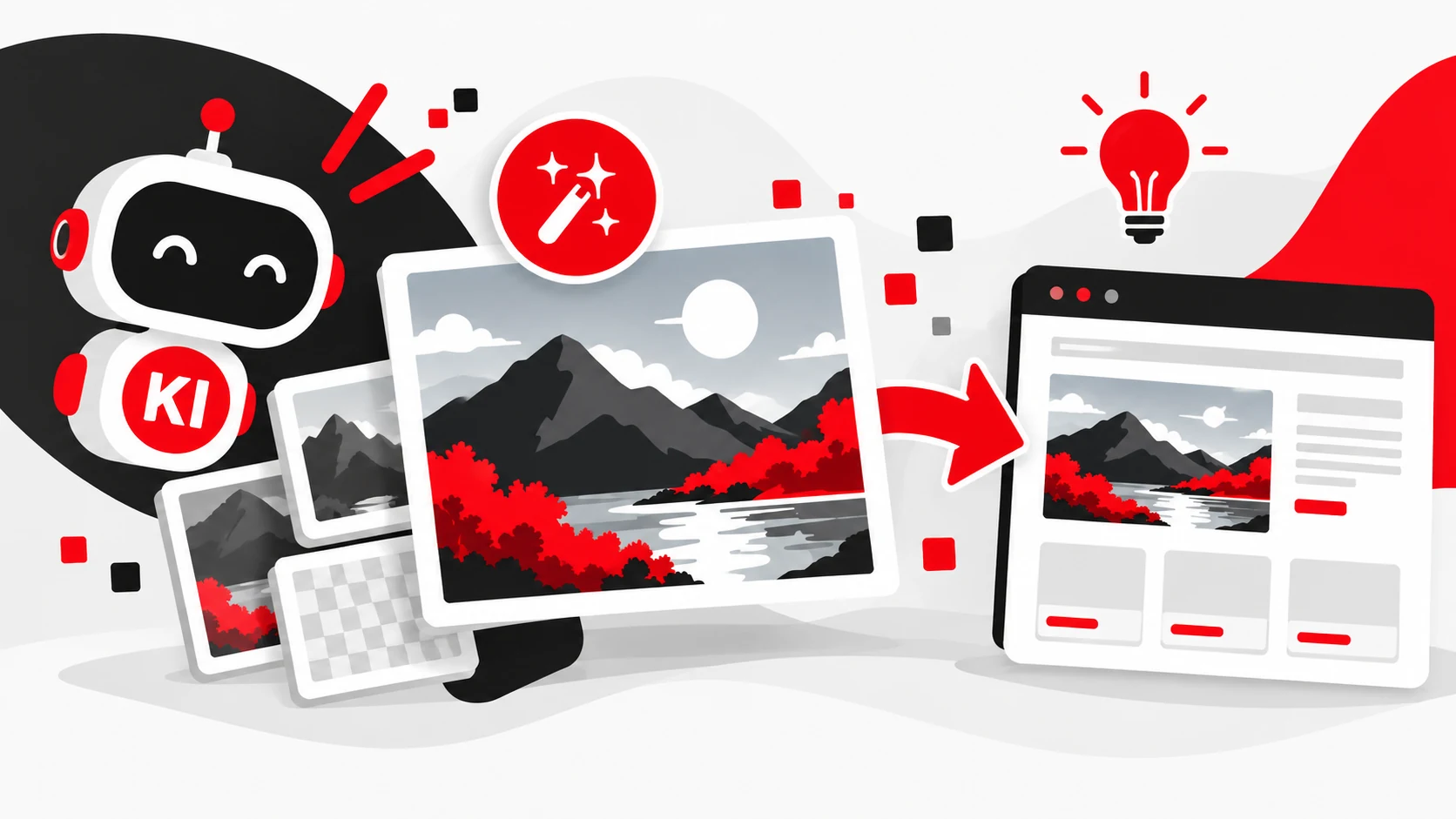
Für die Pixeltrimmer-Tipps verwende ich helle, anschauliche Illustrationen mit räumlicher Tiefe und roten Akzenten. Sie sollen digitale Themen verständlich darstellen. Je nach Inhalt passen dazu ein Arbeitsplatz, schwebende Erklärungskarten oder eine grafische Darstellung eines Ablaufs.
Halte solche Merkmale in einer kurzen Stilbeschreibung fest. Ergänzend helfen ausgewählte Referenzbilder, die gewünschte Wirkung zu zeigen. Falls der verwendete Generator Bildeingaben unterstützt, kannst Du diese direkt übergeben. Eine genaue Beschreibung bleibt hilfreich, ersetzt die tatsächliche Bildvorlage aber nur eingeschränkt.
Farben auf die Website abstimmen
Die Farbwelt verbindet das Bild mit dem übrigen Auftritt. Bei Pixeltrimmer sind Rot, Schwarz, Weiß und Grautöne prägend. Diese Farben greifen auch die Beitragsillustrationen auf. Weitere Farben kommen dort hinzu, wo sie für die Erklärung gebraucht werden, beispielsweise bei einem Farbkreis.
Gib dem Bildgenerator möglichst konkrete Vorgaben. Du kannst die gewünschte Akzentfarbe als HEX-Wert nennen und beschreiben, welche Flächen hell oder dunkel bleiben sollen. Kontrolliere anschließend das Ergebnis. Ein genannter Farbwert garantiert nicht, dass alle entsprechenden Bildbereiche exakt diesen Wert erhalten.
Prüfe das Motiv außerdem auf den Hintergründen Deiner Website. Eine helle Illustration kann auf einer weißen Seite wenig Abgrenzung haben. Ein dunkles Bild kann umgekehrt einen starken Kontrast zum restlichen Layout bilden. Wenn Deine Website einen Dark Mode besitzt, gehört auch diese Ansicht zur Kontrolle.
Dabei muss das Bild nicht jede Farbe der Website enthalten. Eine zurückhaltende Auswahl gibt dem Hauptmotiv oft mehr Raum und erleichtert die Wiedererkennung.
Die Bildidee verständlich beschreiben
Eine hilfreiche Bildbeschreibung beantwortet zuerst die Frage, was das Motiv erklären soll. Formuliere die gewünschte Aussage, bevor Du einzelne Gegenstände aufzählst. So lässt sich besser beurteilen, ob die dargestellten Elemente tatsächlich zum Thema beitragen.
Für einen Beitrag über das Verkleinern von Bildern könnte die Beschreibung beispielsweise lauten:
„Eine helle, räumliche Illustration zeigt links eine große Bilddatei und rechts eine kleinere Fassung desselben Motivs. Ein roter Pfeil verbindet beide. Die Bildqualität soll vergleichbar wirken. Verwende weiße und graue Flächen mit roten Akzenten und halte den unteren Bildbereich ruhig.“
Ergänze anschließend die Vorgaben für Stil und Format. Beschränke Dich auf Details, die für das Ergebnis wichtig sind. Zu viele konkurrierende Wünsche können die Bildaussage verwässern.
Wenn ein Entwurf noch nicht passt, benenne die Abweichung konkret. Eine Rückmeldung wie „Die Oberflächen wirken zu fotografisch, die Referenzen zeigen stärker vereinfachte Formen“ gibt eine klarere Richtung vor als „Bitte moderner“. Ändere bei einer gelungenen Grundidee möglichst gezielt die betroffenen Stellen.
Das Ergebnis vor dem Hochladen kontrollieren
Betrachte das fertige Bild zunächst in voller Größe. Prüfe Beschriftungen und technische Zusammenhänge besonders genau. Auch eine überzeugend gestaltete Illustration kann unlogische Details enthalten oder einen Ablauf falsch erklären.
Sieh Dir das Motiv danach als kleine Vorschau an. Ist die Kernaussage noch erkennbar? Bleiben die wichtigen Elemente sichtbar? Was am großen Bildschirm eindrucksvoll wirkt, kann auf dem Smartphone zu kleinteilig sein.
Bereite die Datei anschließend für die Website vor. Passende Abmessungen und eine sinnvolle Komprimierung helfen, unnötig große Dateien zu vermeiden. Bewahre die ursprüngliche Fassung separat auf, damit Du später weitere Ausschnitte oder Formate daraus erstellen kannst.
Vergib einen verständlichen Dateinamen und ergänze einen Alternativtext, wenn das Bild eine inhaltliche Aufgabe erfüllt. Wie Du dabei vorgehst, erkläre ich im Beitrag „Warum Du Bilder vor dem Hochladen auf Deine Website verkleinern solltest“.

Mein Tipp:
Prüfe ein neues Bild direkt im vorgesehenen Website-Layout und zusätzlich auf dem Smartphone. Achte dabei besonders auf den Ausschnitt und darauf, ob die Bildaussage sofort verständlich wird. Diese Kontrolle zeigt Dir oft deutlicher als die große Einzelansicht, ob der Entwurf schon einsatzbereit ist.
Kurz gesagt
Lege vor der Bilderstellung fest, welche Aussage das Motiv vermitteln und wo es erscheinen soll. Eine gemeinsame Bildsprache und passende Referenzen helfen Dir, neue Illustrationen in Deine Website einzufügen.
Prüfe jeden Entwurf auf verständliche Darstellung und sachliche Fehler. Wenn das Motiv auch im tatsächlichen Layout funktioniert, kannst Du es in einer geeigneten Größe und einem passenden Dateiformat für die Website exportieren.